


Tin Tức
Cách tăng FPS dành cho các game thủ khi chơi game

Nếu bạn đã từng chơi game trên máy tính hay laptop thì chắc hẳn đã nghe nói về các thông số như FPS hay mức setting đồ họa. FPS thấp hoặc tụt FPS xảy ra thường xuyên sẽ làm giảm đáng kể trải nghiệm chơi game của người dùng. Do đó, tất cả người chơi, dù là game thủ chuyên nghiệp hay nghiệp dư đều muốn tối ưu hóa tốc độ FPS ổn định và cao nhất để có thể đạt được trải nghiệm chơi game tối ưu nhất.
Trong bài viết này, mình sẽ hướng dẫn các bạn cách tăng FPS khi chơi game rất đơn giản mà hiệu quả, anh em cùng theo dõi nhé.
1. FPS quan trọng như thế nào và nó ảnh hưởng thế nào đến trải nghiệm chơi game?

FPS hay Frame Per Second là chỉ số thể hiện số khung hình hiển thị được trên một giây. Nếu bạn chơi game trên PC hay laptop thì chỉ số FPS chính là số lượng hình vẽ mà card màn hình của máy xử lý được để hiển thị trên màn hình máy tính mỗi giây. FPS càng cao, hình ảnh mà bạn thấy trên màn hình càng mượt mà, giúp hình ảnh game đẹp mắt và có độ chi tiết cao hơn.
Hiện tại, FPS được chia thành 4 cấp độ thông dụng như sau:
- 24 FPS: Đây là mức FPS cơ bản nhất mà chiếc máy nào cũng phải đạt được. Ở mức FPS này, người dùng có trải nghiệm xem hình ảnh ở mức bình thường và không bị lag khi xem video.
- 30 FPS: Đối với các game online/offline không có nhiều hiệu ứng chuyển động hoặc game nhẹ, 30 FPS có thể đáp ứng nhu cầu chơi game cơ bản của bạn.
- 60 FPS: Nhiều tựa game quen thuộc hiện nay như LOL, FIFA Online 4,... đều có mức FPS tiêu chuẩn là 60 FPS. Mức FPS này cho phép bạn trải nghiệm các tựa game kinh điển này một cách mượt mà và hiệu ứng đồ họa đẹp mắt. Các laptop gaming hiện nay chỉ cần được trang bị con chip Intel Core i5 và Card đồ họa GTX 1060 trở lên là có thể đạt 60 FPS ở mức setting Medium khi chơi game
- 120 FSP & 240 FPS: Đây là những mức FPS được các game thủ chuyên nghiệp hoặc những anh em “có điều kiện” trang bị cho mình khi đầu tư một cấu hình gaming. Khi chơi game ở mức 120 FPS trở lên, bạn sẽ có những giờ giải trí tuyệt vời với hình ảnh đẹp đẽ, chuyển động mượt mà, chi tiết.
2. Tại sao nên tối ưu FPS khi chơi game?
FPS là một yếu tố rất quan trọng và có thể ảnh hưởng trực tiếp đến kết quả của mỗi ván game, vì vậy mà các game thủ nên tăng tốc độ FPS tốt nhất có thể. Hãy tưởng tượng bạn đang trong một trận leo rank căng thẳng, nhưng khi bạn bắt đầu mở combat thì màn hình bị lag giật, đứng máy khiến bạn thua trận và tụt hạng, rất ức chế đúng không nào?
Ngoài ra, với những game bắn súng đối kháng như Valorant, CSGO đòi hỏi sự nhanh nhạy từ người chơi thì thiết lập FPS càng cao người chơi càng có lợi thế trước đối thủ.
3. Gợi ý một số cách tăng FPS chơi game hiệu quả
Update Driver hoàn chỉnh
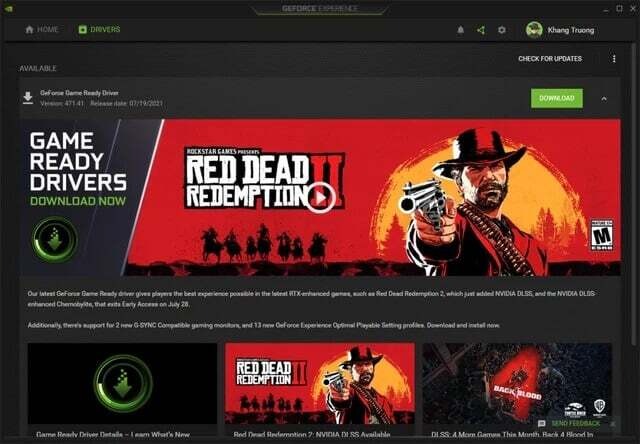
Việc đầu tiên mà bạn cần làm với những chiếc PC / laptop mới hay cả với những máy bị drop FPS thường xuyên khi chơi game là update Driver cho card đồ họa và cập nhật bản Windows mới nhất.
Các hãng sản xuất card đồ họa nổi tiếng hiện nay như NVIDIA hay AMD đều tích hợp sẵn những phần mềm chuyên dụng để người dùng có thể thiết lập tối ưu hiệu suất GPU tốt nhât trên máy. Bạn có thể tìm phần mềm GeForce Experience của NVIDIA hoặc phần mềm AMD Radeon của AMD để cập nhật và cài đặt bản Driver mới nhất cho GPU của mình.
Ở các phiên bản Driver mới, hãng thường xuyên cung cấp các bản vá và có những cập nhật thiết lập cần thiết cho game hoặc phần cứng để cải thiện hiệu năng khi sử dụng máy. Điều này cực kỳ quan trọng với những game FPS tích hợp công nghệ đồ họa hiện đại, driver trên máy tính cũ thường khiến game chạy khá chậm do tương thích kém nên bạn cần cập nhật ngay các phiên bản Driver mới nhất và cả những bản cập nhật Windows để giúp máy tương thích tốt hơn giữa phần mềm và phần cứng trên thiết bị.
Mở tính năng Game Mode trên Windows
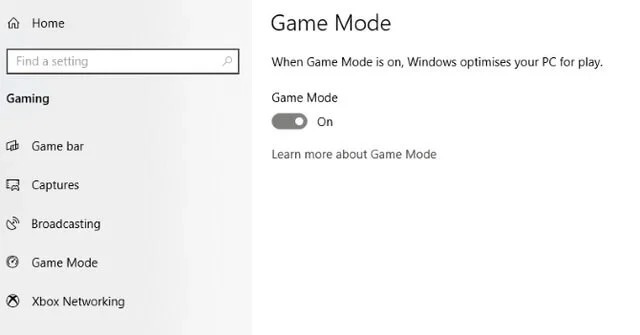
Windows 10 và Windows 11 đều có tính năng Game Mode giúp tối ưu hóa trải nghiệm chơi game của game thủ mà không yêu cầu người dùng tải phần mềm của bên thứ 3 về máy.
Cách thiết lập tính năng này rất đơn giản, anh em chỉ cần thực hiện theo các bước sau:
- Bước 1: Mở bảng tùy chọn bằng phím tắt Windows + I
- Bước 2: Tìm mục Game trong Control Panel, sau đó nhấn vào Game Mode và mở thanh trượt sang phải.
Ngoài ra anh em cũng có thể search từ khóa Game Mode ngay trên thanh tìm kiếm để mở nhanh System Setting để thiết lập tính năng này.
Khi chế độ Game Mode được mở, hệ thống sẽ tự động tối ưu hóa hiệu suất của máy, qua đó tăng FPS của máy khi chơi game
Vô hiệu hóa thuật toán của Nagle
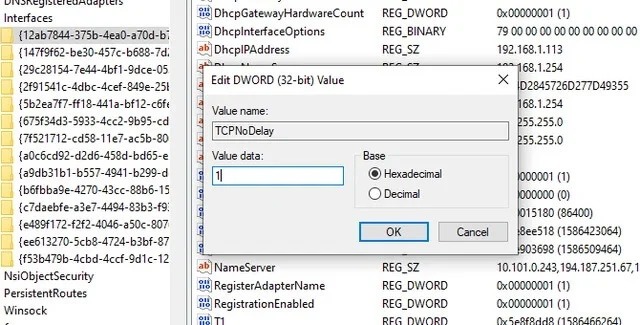
Thuật toán Nagle có chức năng tập hợp các gói dữ liệu lại với nhau, tuy nhiên như vậy lại làm ảnh hưởng đến tốc độ kết nối Internet. Để tắt nó, trước tiên bạn phải kiểm tra địa chỉ IP như sau:
- Bước 1: Nhấn tổ hợp phím “Windows + X”
- Bước 2: Chọn “Windows PowerShell”
- Bước 3: Gõ “ipconfig”
- Bước 4: Tìm dòng "Ipv4 address" để xác định địa chỉ IP của PC
Sau khi có địa chỉ IP thì các bạn làm tiếp những bước sau:
- Bước 1: Chọn “Start”
- Bước 2: Gõ “regedit”
- Bước 3: Chọn “Registry Editor” (vì đây là nơi chứa registry của hệ thống nên bạn phải thật cẩn thận nhé)
Sao chép và dán đường dẫn sau đây vào thanh địa chỉ:
HKEY_LOCAL_MACHINE\SYSTEM\CurrentControlSet\Services\Tcpip\Parameters\Interfaces
Tại đây bạn cần tìm đúng tập tin bằng cách đối chiếu địa chỉ IP ban nãy với tập tin DhcpIPAddress nằm ở 1 trong các thư mục này. Sau khi đã tìm được thư mục chính xác thì các bạn làm theo những bước sau:
- Bước 1: Bấm chuột phải vào thư mục đó
- Bước 2: Chọn “New” > “DWORD (32-bit) Value”
- Bước 3: Đặt tên là “TcpAckFrequency”
- Bước 4: Chọn “OK”
- Bước 5: Chọn “New” > “DWORD (32-bit) Value” thêm lần nữa
- Bước 6: Đặt tên là “TCPNoDelay”
- Bước 7: Nhấn đúp chuột vào mỗi cái mới tạo và chỉnh giá trị của nó thành 1
Khi này, thuật toán của Nagle sẽ bị vô hiệu hóa. Nếu bạn gặp vấn đề thì chỉ việc đổi giá trị của 2 cái đó về 0 là được.
Tắt thông báo để tăng FPS
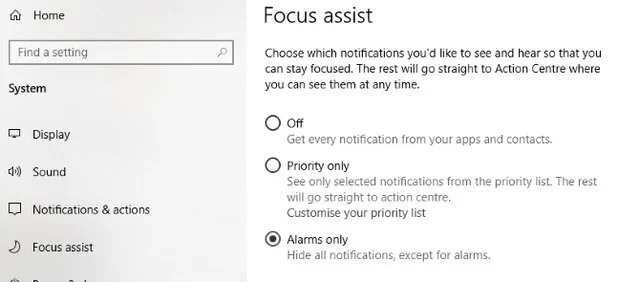
Thông báo tuy rằng không tốn nhiều tài nguyên nhưng mỗi khi xuất hiện sẽ ít nhiều làm tụt FPS. Nếu máy tính của bạn cài đặt nhiều thông báo thì việc này thật sự không hay tí nào. Bạn có thể sử dụng tính năng Focus Assist để chọn những mốc thời gian có thể nhận hoặc không nhận thông báo.
- Bước 1: Mở setting bằng tổ hợp phím “Windows + I”
- Bước 2: Chọn “System” > “Focus Assist”
- Bước 3: Chọn “Off” để tắt tất cả thông báo và chuông báo thức
Mong rằng với bài viết trên bạn đã biết cách tăng FPS an toàn, hiệu quả, giúp trải nghiệm chơi game trở nên tốt hơn.
------------------------------------------------
CÔNG TY CỔ PHẦN MÁY TÍNH TMD BẮC NINH
63 TRẦN LỰU – KHU 6 THỊ CẦU – THÀNH PHỐ BẮC NINH – TỈNH BẮC NINH
Hotline : 0913 216 127
Mua hàng online : 0948 542 148 – 0916 215 029
Dịch vụ/kỹ thuật : 0968 496 161


